
句方便 AI 排版功能使用说明
句方便是一个专注于 AI 智能公众号排版的网站,帮助创作者更高效地完成写作、排版、预览和复制发布。
一、这个功能是做什么的
“AI智能排版”的作用是使用 AI 把原始文字整理并渲染成更适合公众号阅读的版式。你可以:
- 在左侧输入原文,点击“智能排版”
- 在“Markdown”标签里继续精修内容
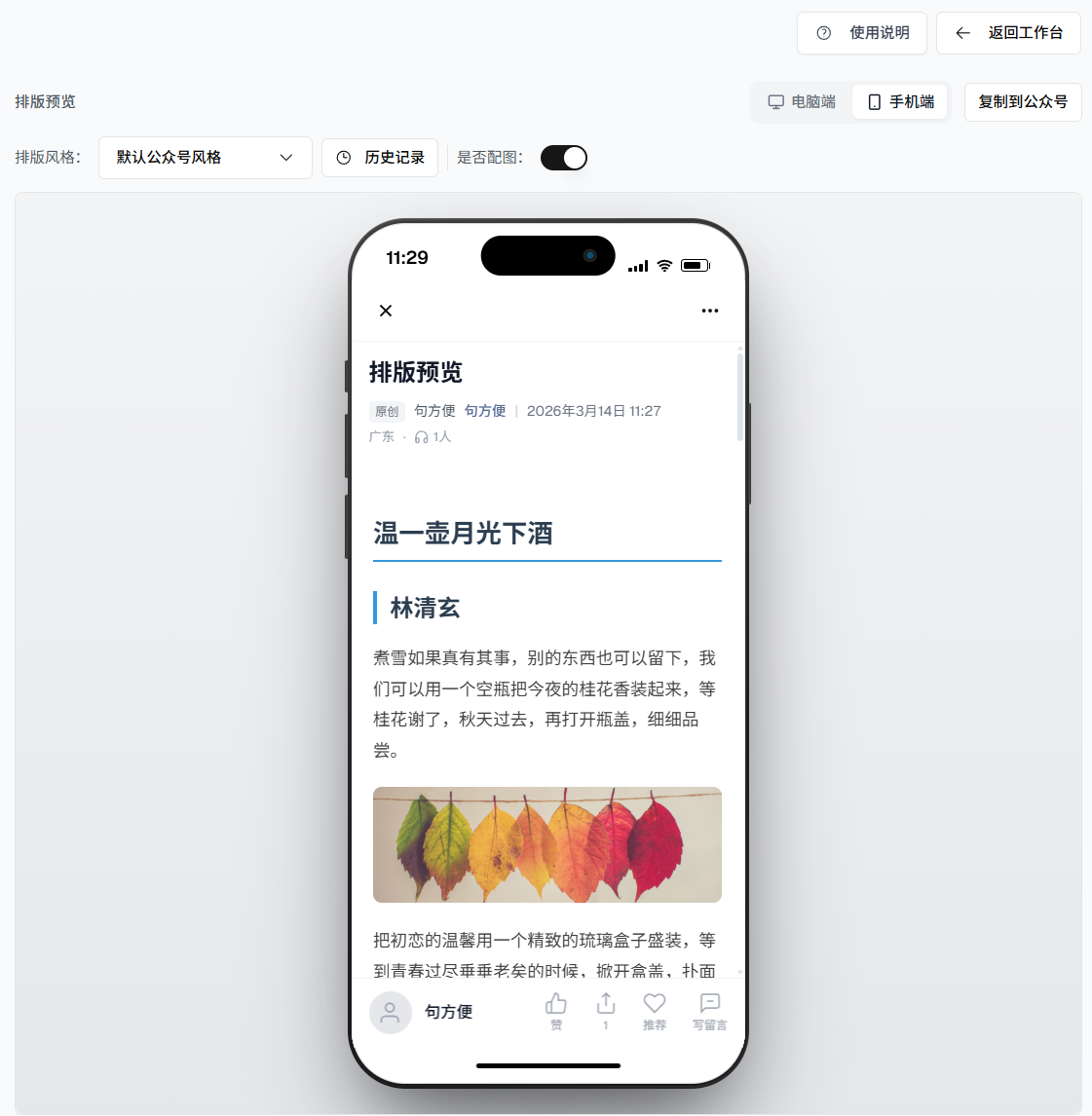
- 在右侧切换预览设备、排版风格和是否配图
- 最后点击“复制到公众号”,把结果复制到微信公众号后台
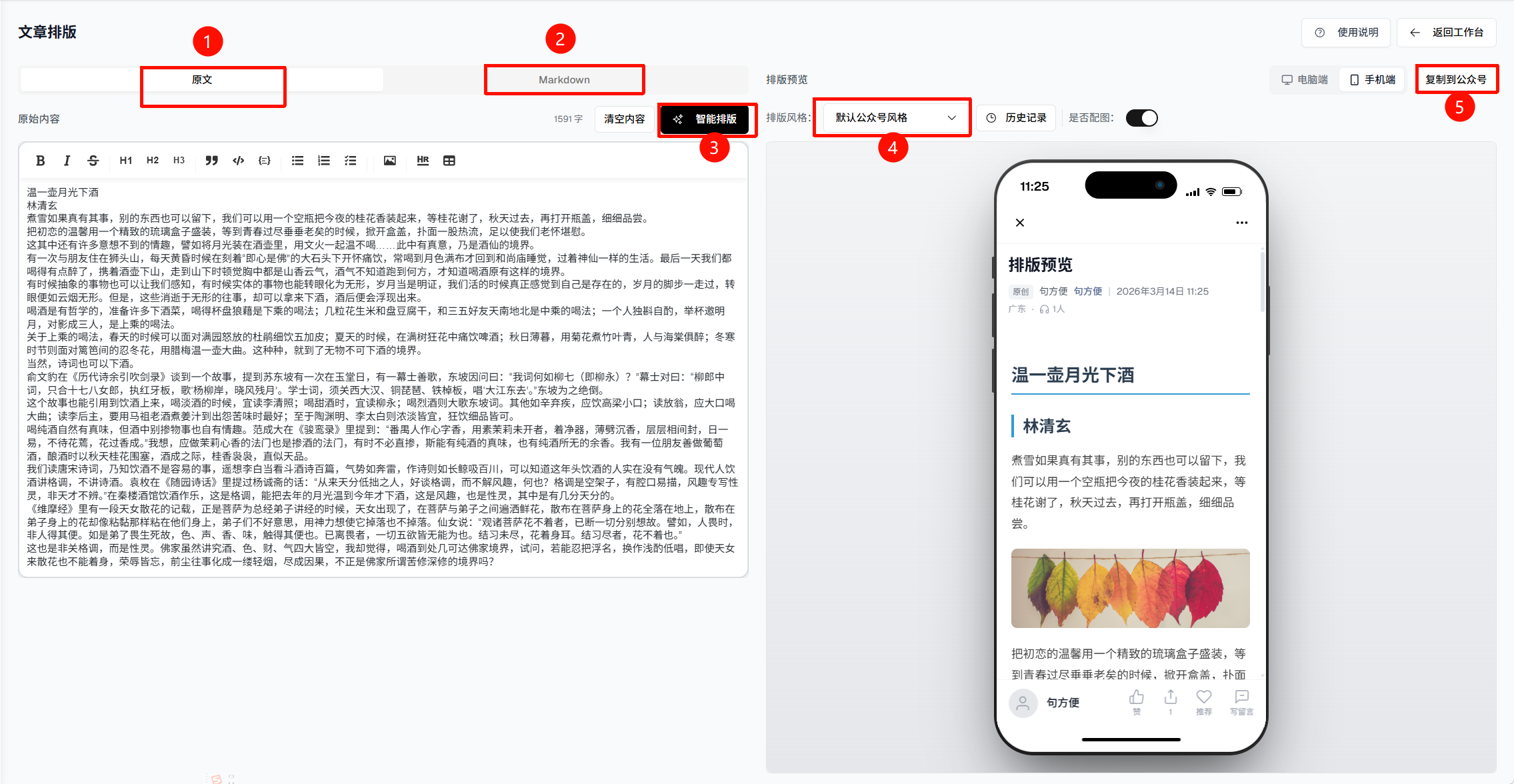
二、最简单的使用流程
1输入原始内容
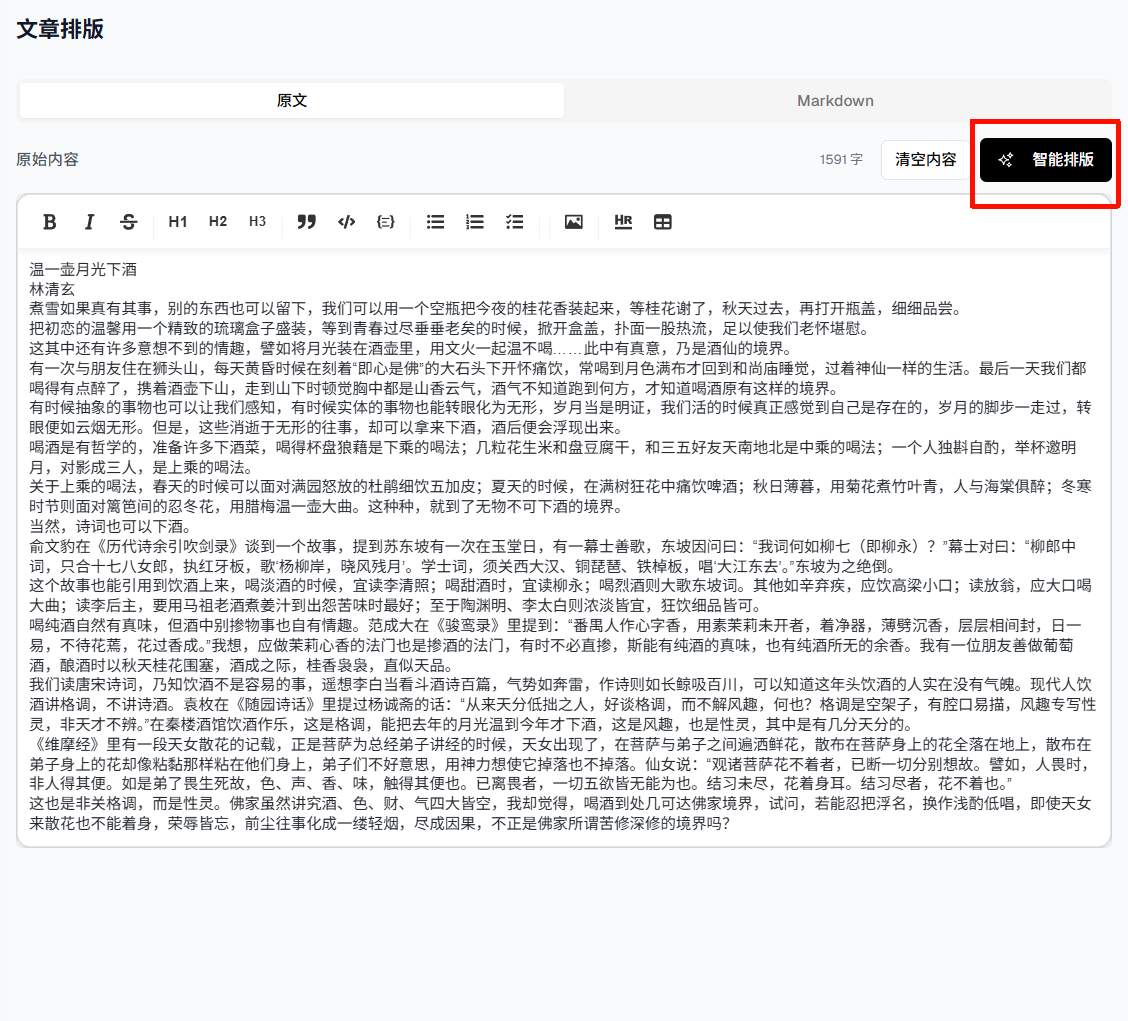
进入页面后,先停留在“原文”标签页,把你的文章粘贴进编辑器。
- 正文不少于 50 字
- 先把内容结构写清楚,再交给智能排版优化
- 如果文章已经是 Markdown,也可以直接在后续的“Markdown”标签里继续改
2点击“智能排版”
输入完成后,点击“智能排版”按钮。系统会根据文章内容生成更适合发布的 Markdown 排版结果。
常见情况: 如果开启了“是否配图”,系统还会自动为文章进行语义解析配图,默认开启。
3在“Markdown”标签继续微调
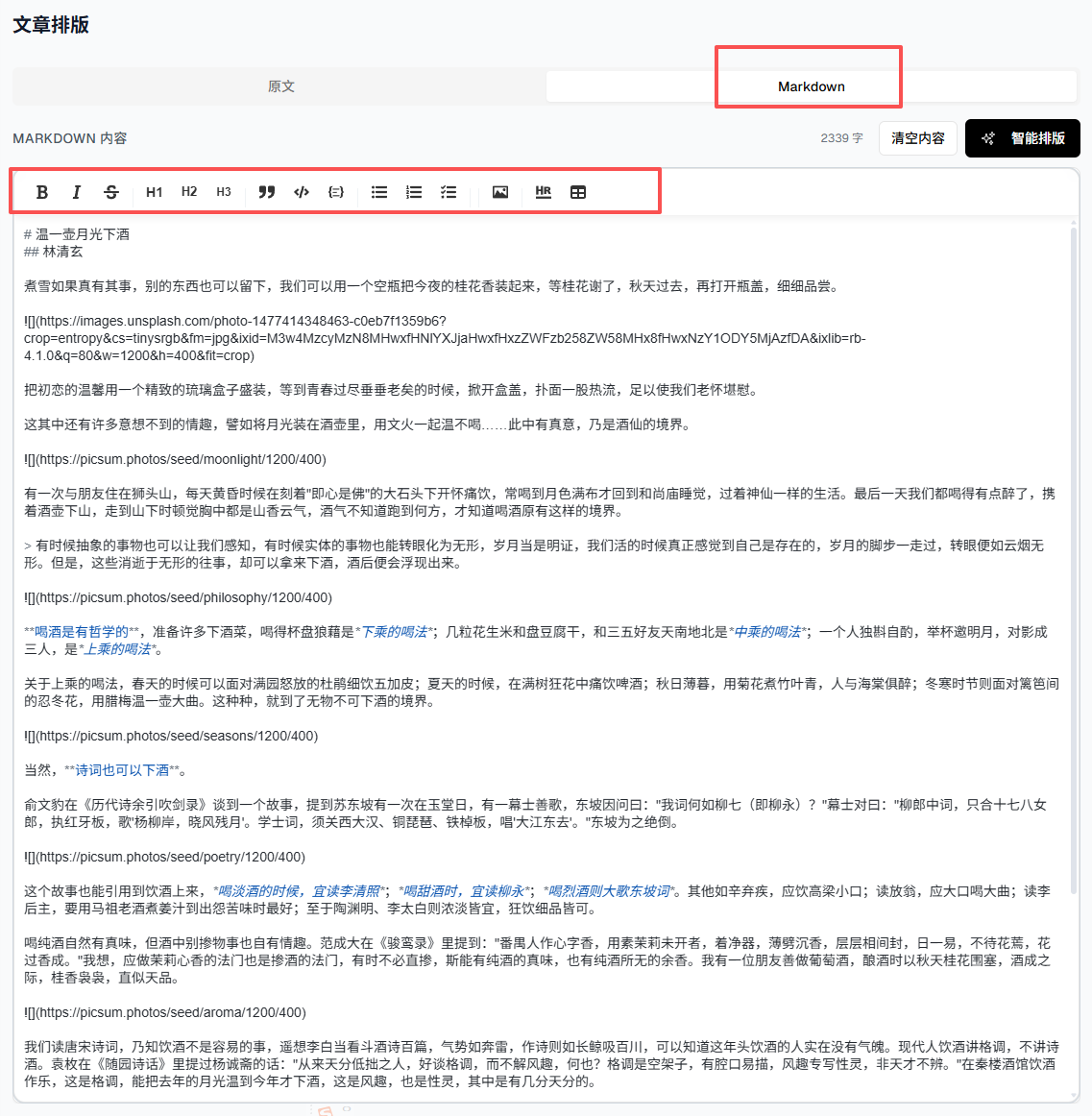
排版完成后,切到“Markdown”标签页。这里适合做人工调整,比如:
- 修改标题层级
- 调整段落长短
- 增删列表、引用、分割线
- 替换图片或链接
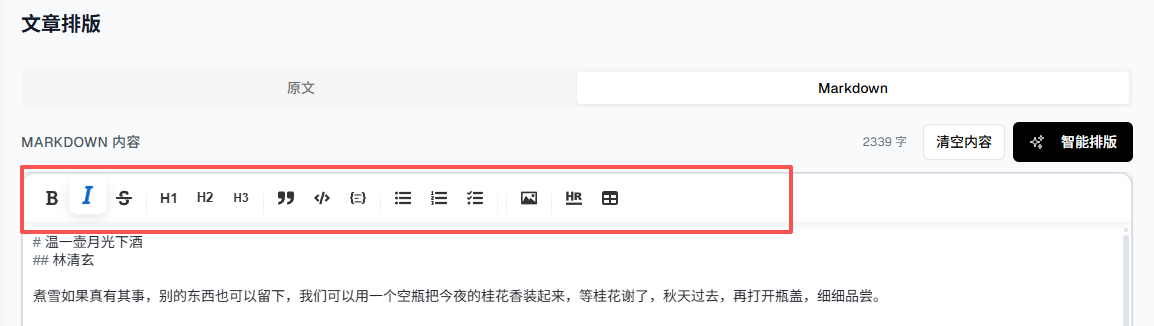
如果 AI 生成的效果不满意,你可以在 markdown 标签页进行手动微调(可以直接使用工具栏插入语法,也可手动输入)。
4看右侧预览效果
右侧是“排版预览”区域,可以帮助你判断最终效果。你可以重点看这几个地方:
5复制到公众号
确认效果满意后,点击页面右上角的“复制到公众号”按钮。
- 打开微信公众号后台的新建文章页面
- 把光标放到正文编辑区
- 使用快捷键(Ctrl + V / Cmd + V)把内容贴进去
- 检查标题、图片和个别换行是否符合预期
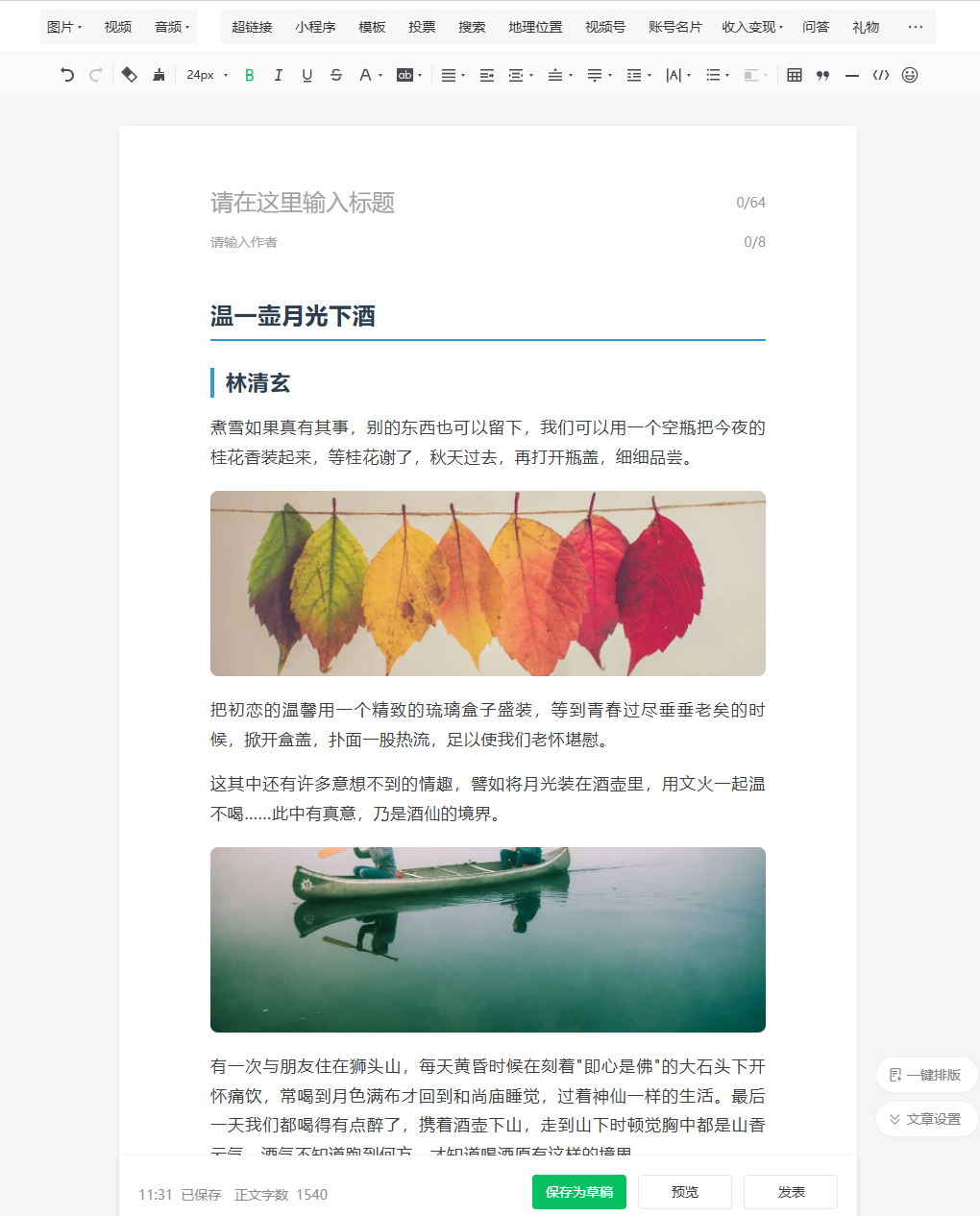
三、页面上几个功能怎么理解
原文
这是你的原始输入区,可以直接将文稿、草稿直接粘贴到这里。
Markdown
这是 AI 排版后的可编辑结果区。适合进行结构化微调,也是最推荐新手逐步熟悉 Markdown 语法的地方。
排版风格
不同风格会影响标题、段落、引用、配色和留白。内容偏干货时,可以选更简洁的风格;内容偏情绪表达或故事类时,可以选更有层次感的风格。
历史记录
如果这次排版结果不满意,不一定要重头来过。可以先打开历史记录,查看之前排版过的版本,快速恢复并手动微调。
是否配图
打开后会自动为文章进行可商用无版权图片语义级别配图,默认开启。
四、给新手的实用建议
五、Markdown 是什么
Markdown 可以理解成“用简单符号控制格式”的写法。你不需要像传统编辑器那样反复点按钮,只要输入少量标记,就能让文字变成标题、列表、引用、代码块等结构。
句方便的 Markdown 编辑器非常适合新手,因为你一边输入,右侧就能实时看到预览变化。
六、这个编辑器常用 Markdown 语法
下面这些语法,足够覆盖绝大多数公众号排版需求:
1. 标题
# 一级标题
## 二级标题
### 三级标题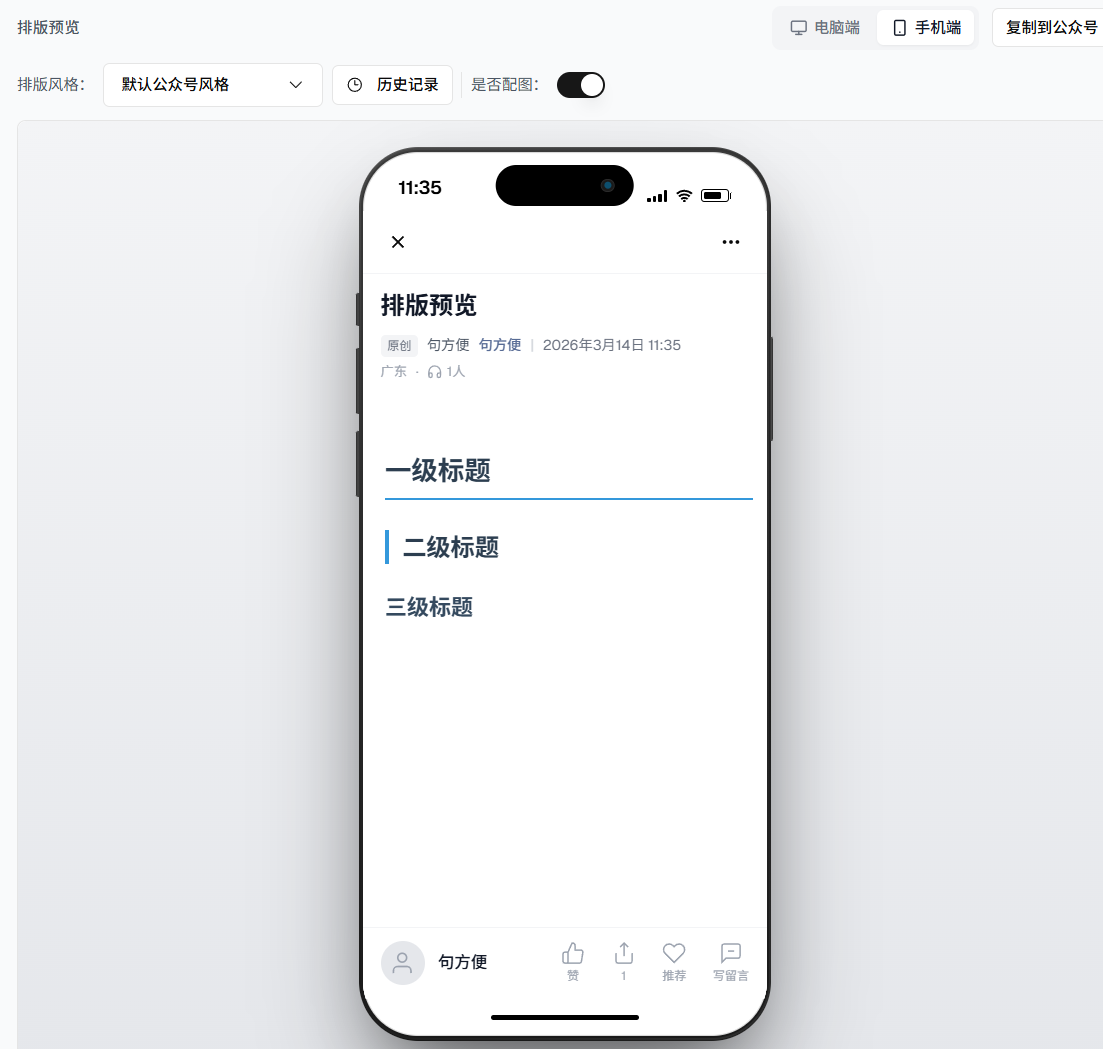
#越少,标题级别越高- 一般一篇文章用 1 个一级标题就够了
- 正文小节通常用二级标题或三级标题
2. 加粗、斜体、删除线
**这是加粗**
*这是斜体*
~~这是删除线~~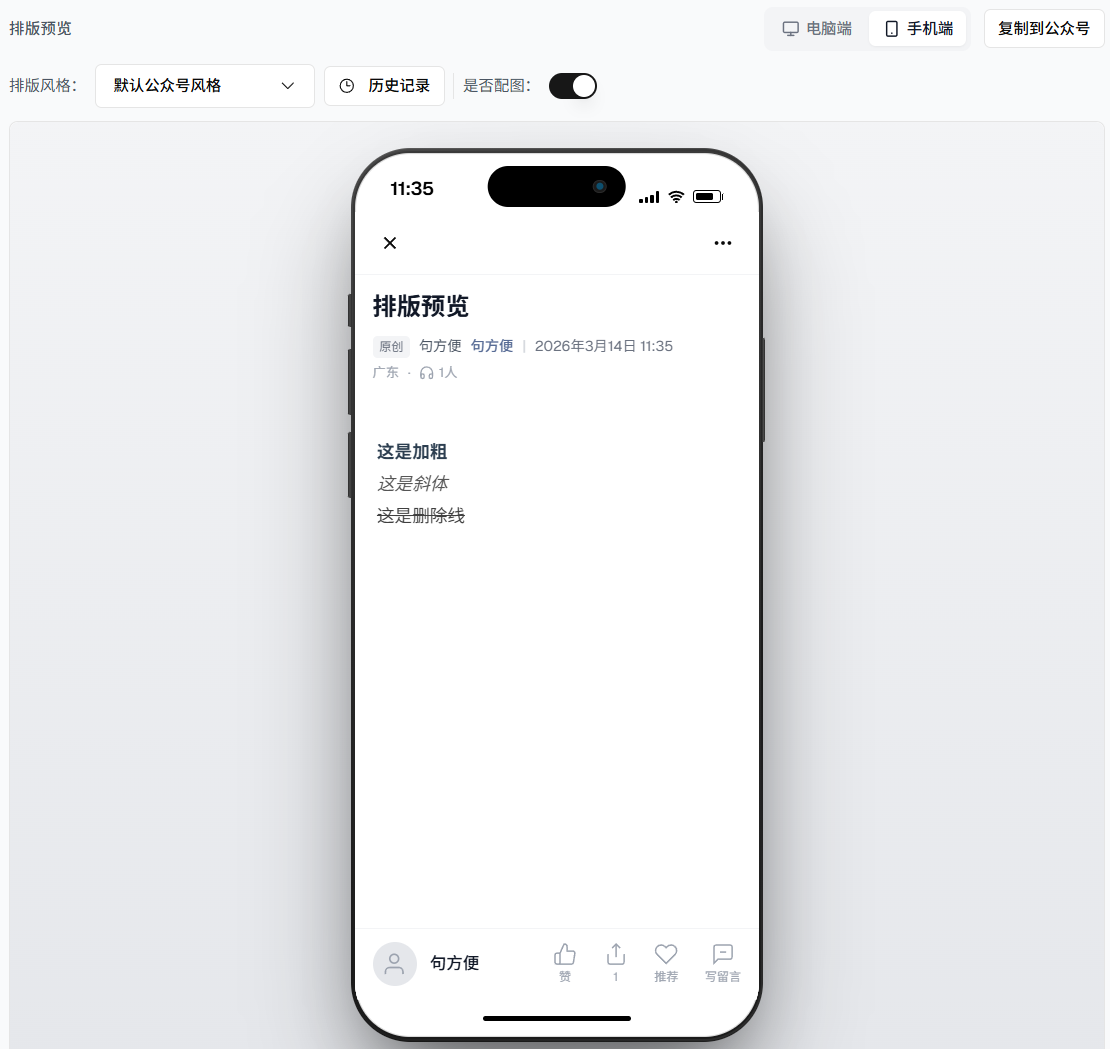
- 加粗:强调重点结论
- 斜体:做轻提示或补充说明
- 删除线:表示废弃内容或对比修改
3. 列表
无序列表与有序列表:
- 第一项
- 第二项
- 第三项1. 第一步
2. 第二步
3. 第三步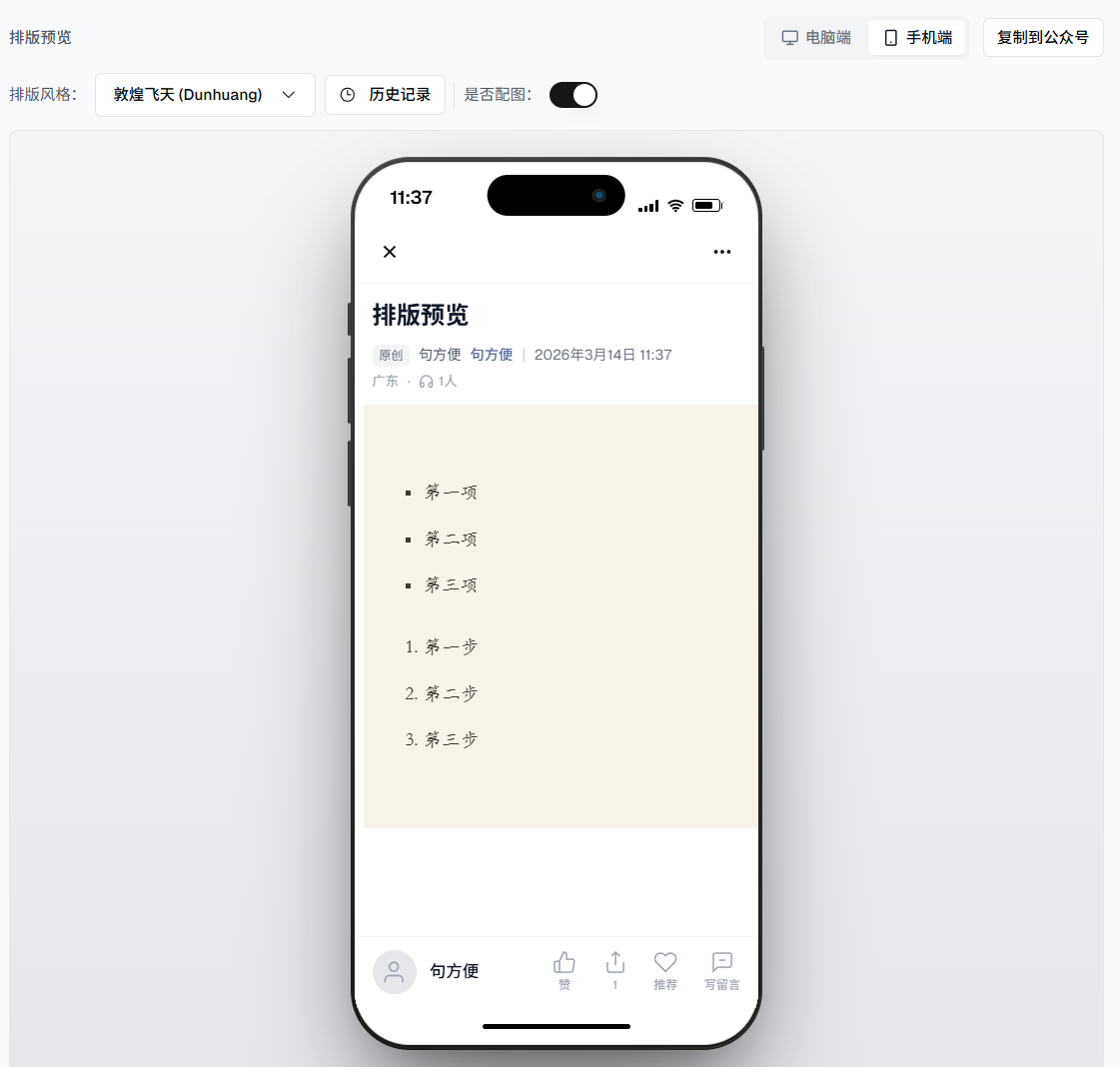
适合把“步骤”“方法”“注意事项”写得更清楚。
4. 引用
> 这是引用内容
> 可以用来放金句、提醒或结论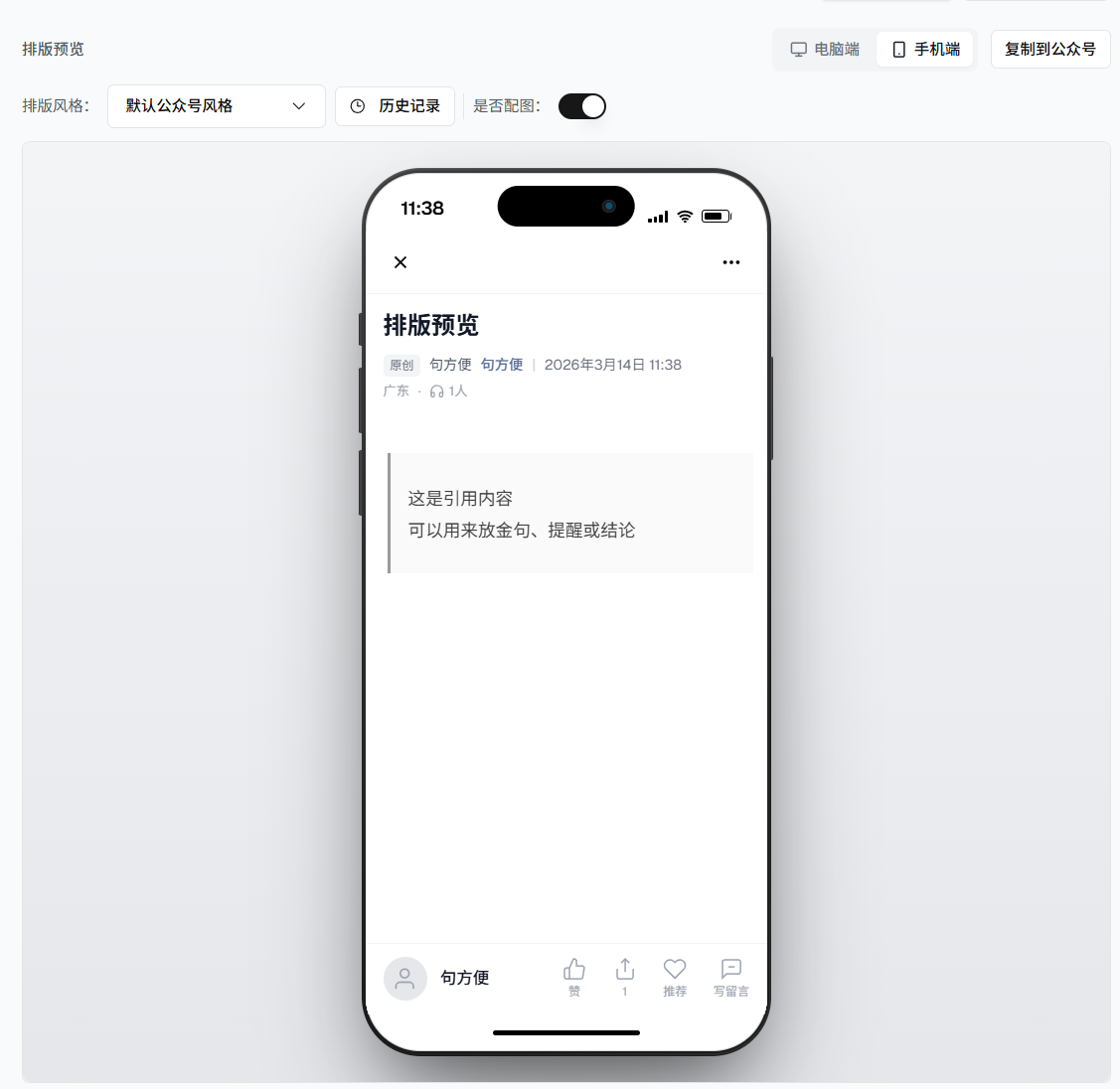
适合放重点提醒、原话引用或一句话总结。
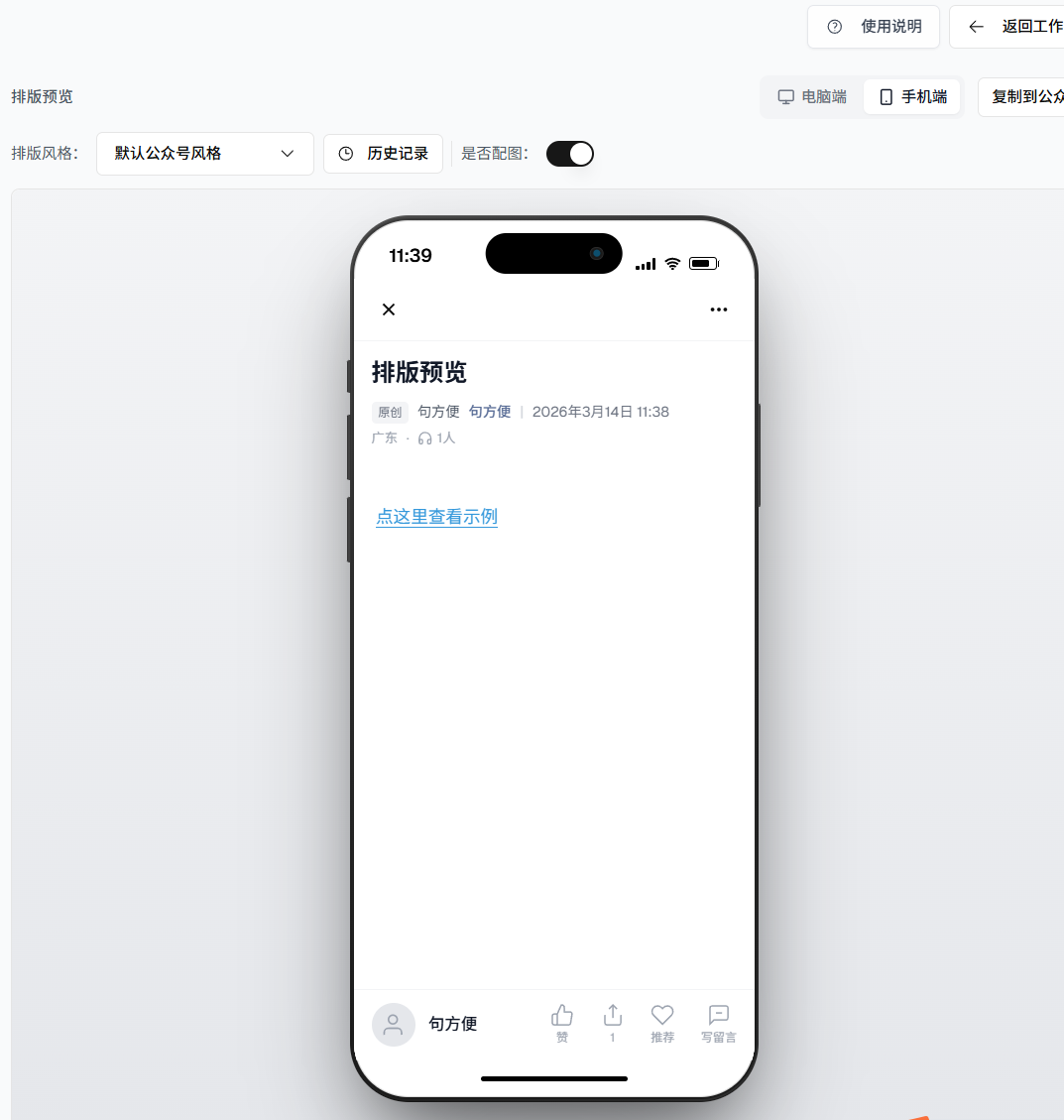
5. 链接
[点这里查看示例](https://example.com)前面方括号里写显示文字,后面圆括号里写网址。
6. 图片与网格排版
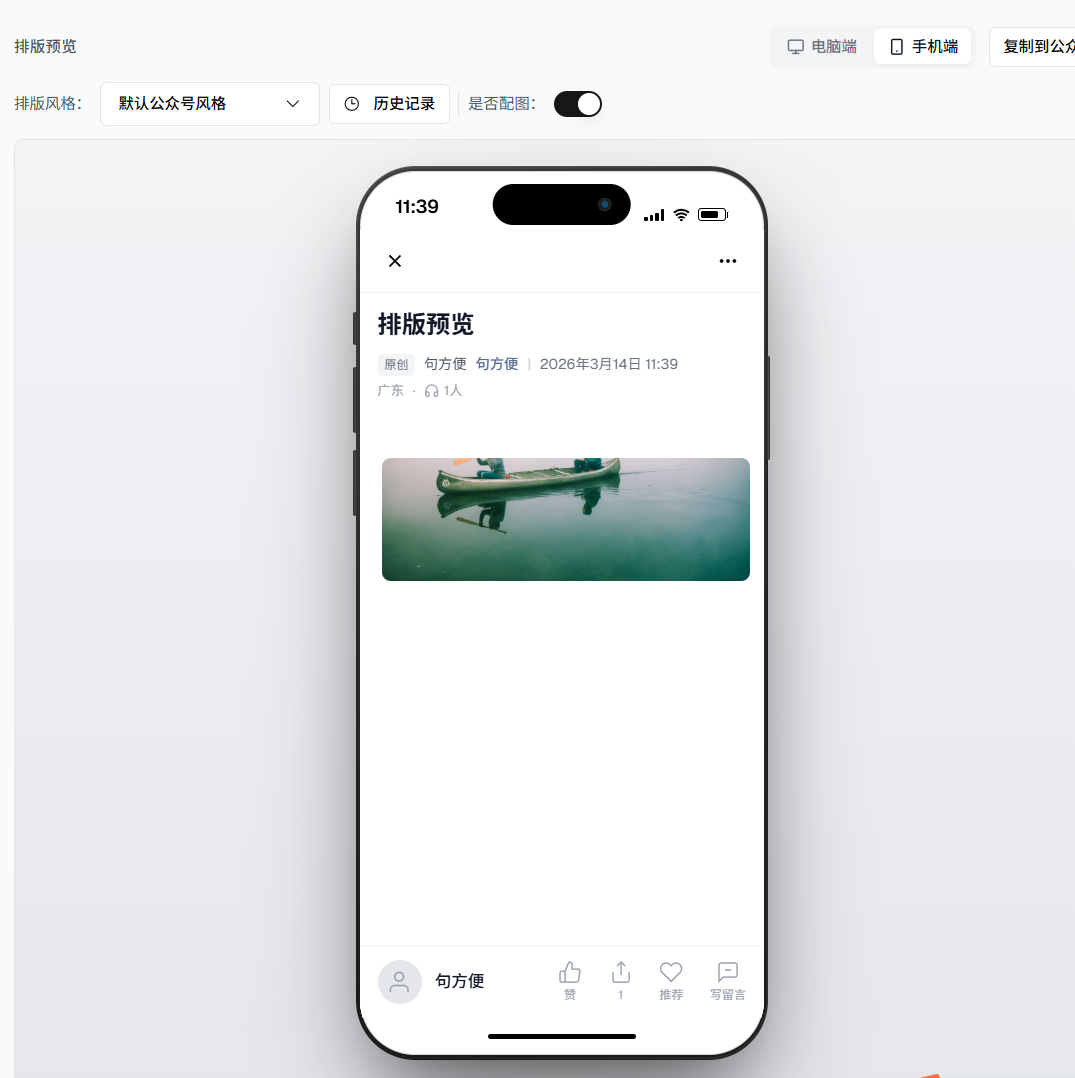
单图插入:
如果你有图片链接,可以直接按这个格式插入;也可以直接将图片手动拖入编辑器,会自动上传云端并生成链接。
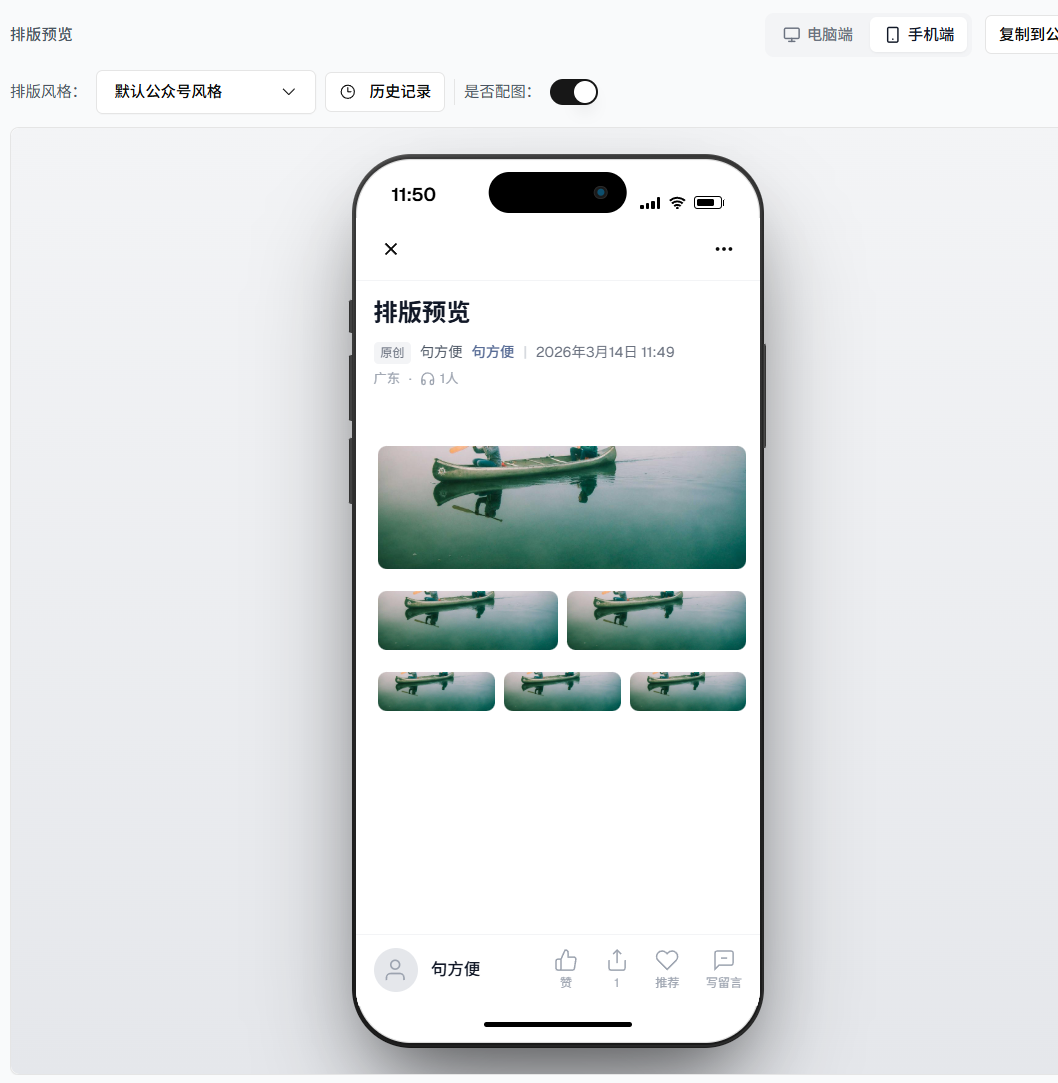
网格并列配图:当两个或多个图片链接紧随并列时,系统会自动识别并进行网格排版:

-


-


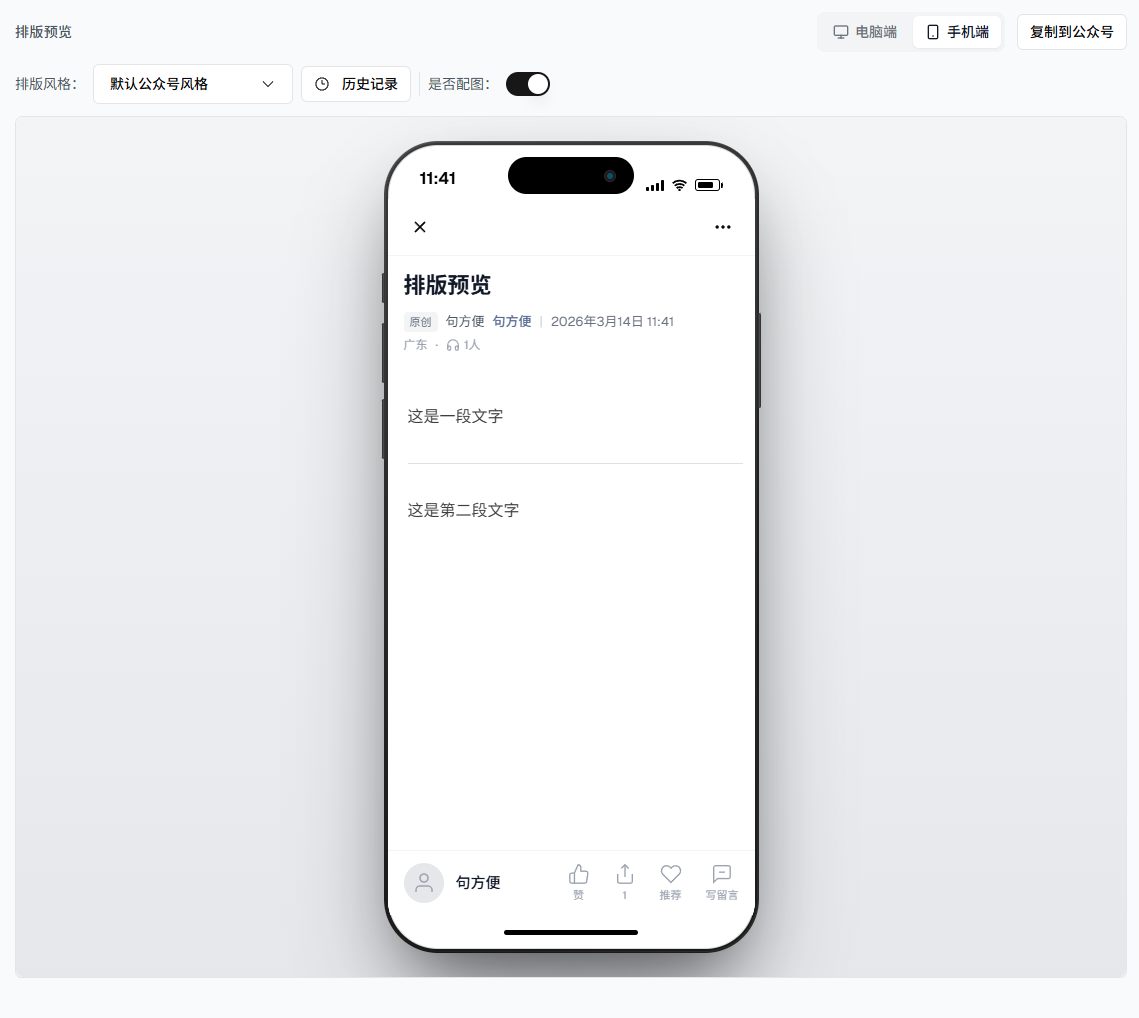
7. 分割线
这是一段文字

---
这是第二段文字
适合用在不同章节之间,帮助读者换气和区分主题。
8. 代码或特殊内容
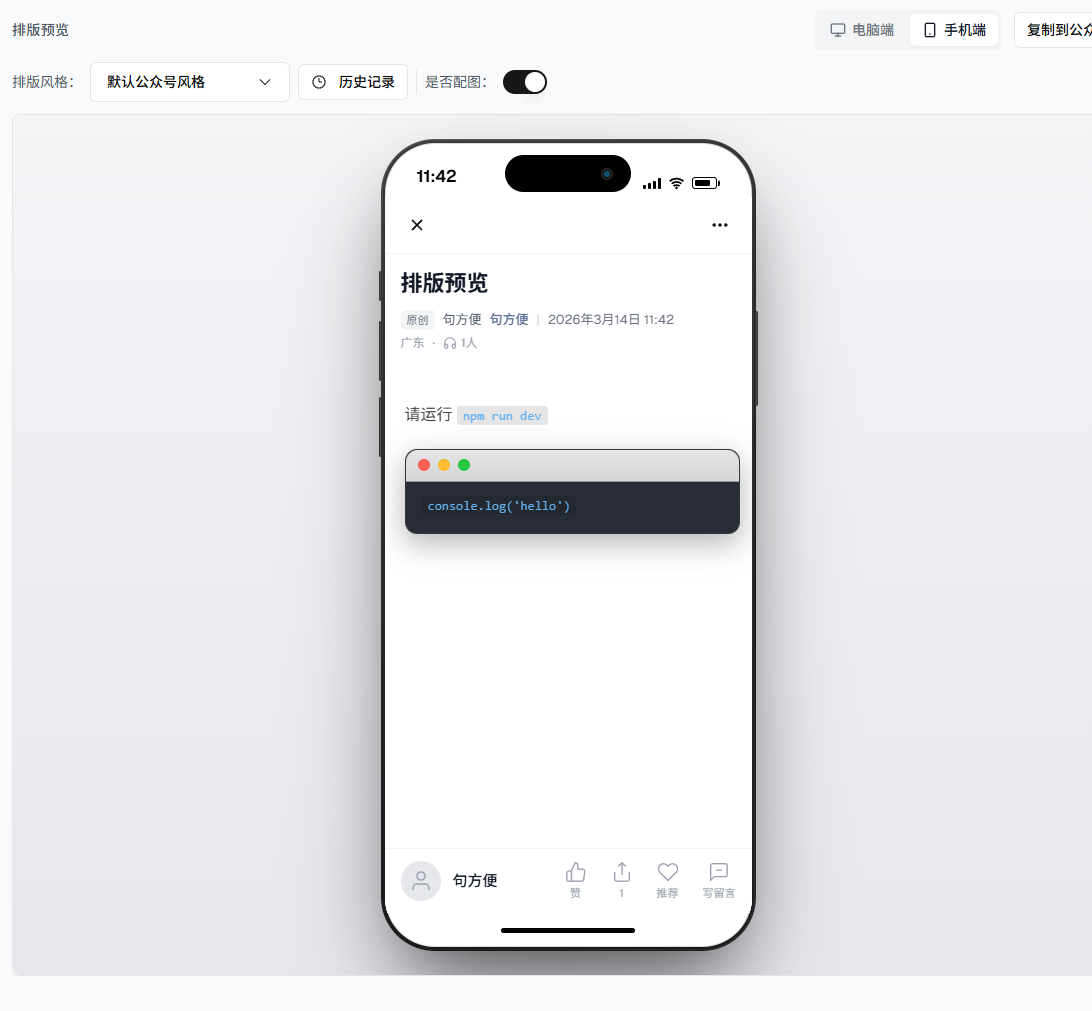
请运行 `npm run dev````js
console.log('hello')
```
9. 表格
| 功能 | 说明 |
| --- | --- |
| 智能排版 | 自动优化文章结构 |
| 排版预览 | 查看最终展示效果 |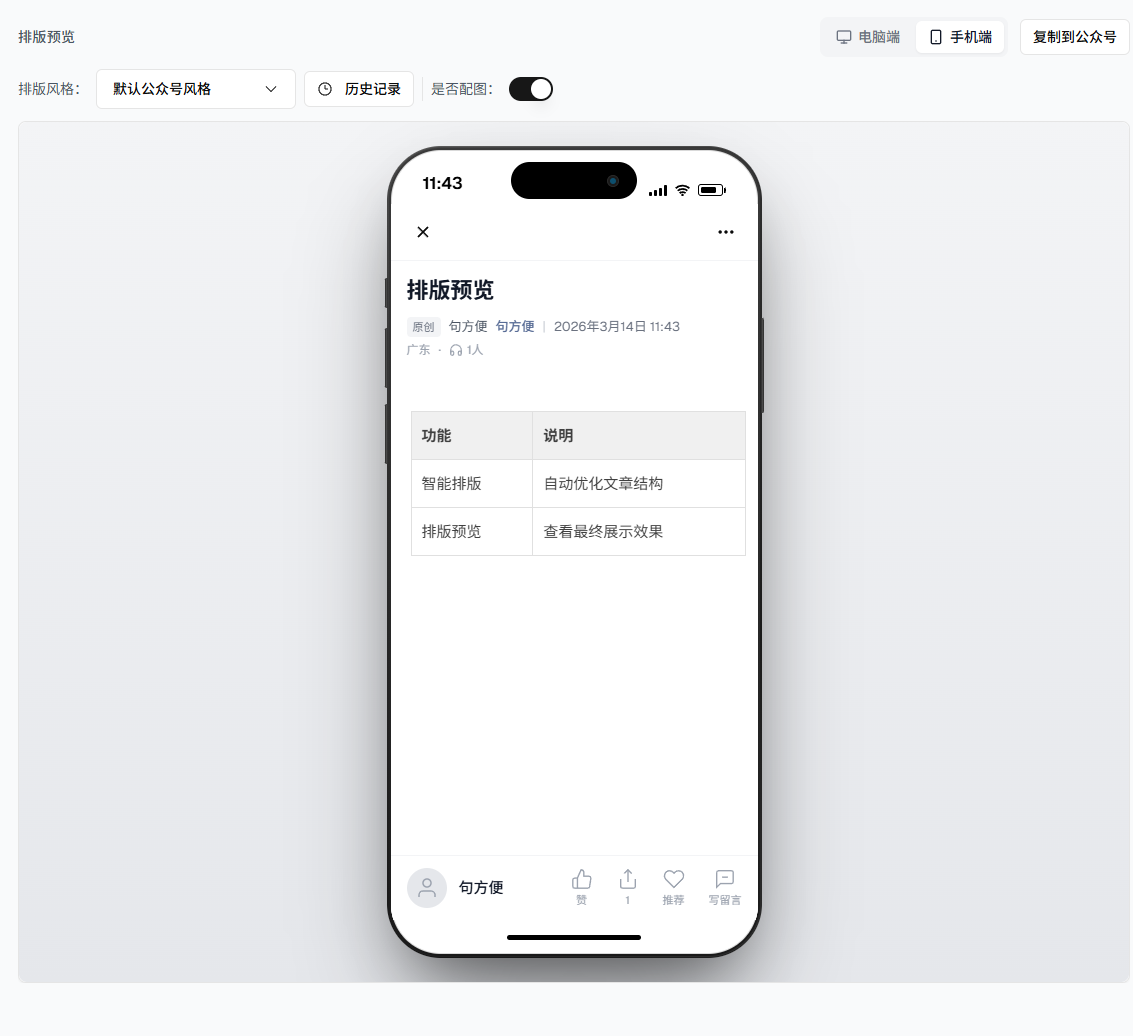
表格适合整理对比信息,但在手机端不宜过宽,列数尽量少一些。
七、一段适合练手的示例
你可以把下面这段完整示例直接粘进编辑器试试,感受排版渲染的魅力:
# 新手第一次使用文章排版

## 为什么要先学会结构化写作

很多文章不好读,不是内容不够,而是结构不清楚。

> 先写清楚结构,再做样式优化,效率会更高。

## 三个最实用的方法

- 先列出小标题
- 每段只讲一个重点
- 用列表替代大段堆叠文字

## 下一步怎么做

1. 先写原文
2. 点击智能排版
3. 在 Markdown 标签里微调
4. 预览无误后复制到公众号
八、最后的建议
一般来讲,AI 智能排版之后的内容可以直接使用。但如果你需要手动调整,并且是第一次使用 Markdown 语法,最推荐的方式是直接使用工具栏上的功能按钮。若工具栏上的按钮无法满足需求,再按照 Markdown 的语法来手动编辑。
九、反馈与联系
如果你在使用句方便时遇到问题,或者对 AI 智能排版功能有任何建议,欢迎随时联系: